Kein Abtippen
Die Summen- und Saldenliste kommt so in RentaS, wie sie aus der Buchhaltung fällt. Keine Zahl wird noch einmal von Hand übertragen – und keine dabei verdreht.
DATEV-Import · Summen- und Saldenliste (SuSa)
Sie importieren die Summen- und Saldenliste aus DATEV, Simba oder hmd. Daraus entstehen in RentaS BWA-Auswertung, Bilanzsicht, Kennzahlen, Liquiditätsplanung und der Beratungsbericht, ohne dass Sie eine einzige Zahl abtippen.
Sie exportieren die Summen- und Saldenliste (SuSa) und importieren sie in RentaS. Über die Kontenzuordnung entstehen daraus BWA, Planung und die Grundlage für ein abrechenbares Beratungsgespräch.
Export durch Ihren Steuerberater.
Die meisten Kanzleien stellen die Summen- und Saldenliste auf Anfrage bereit. Bitten Sie um die „SUSA Jahresübersicht“ als Excel-Datei, dann passt sie.
Bewährt in über 700 Beratungsprojekten
Anleitung
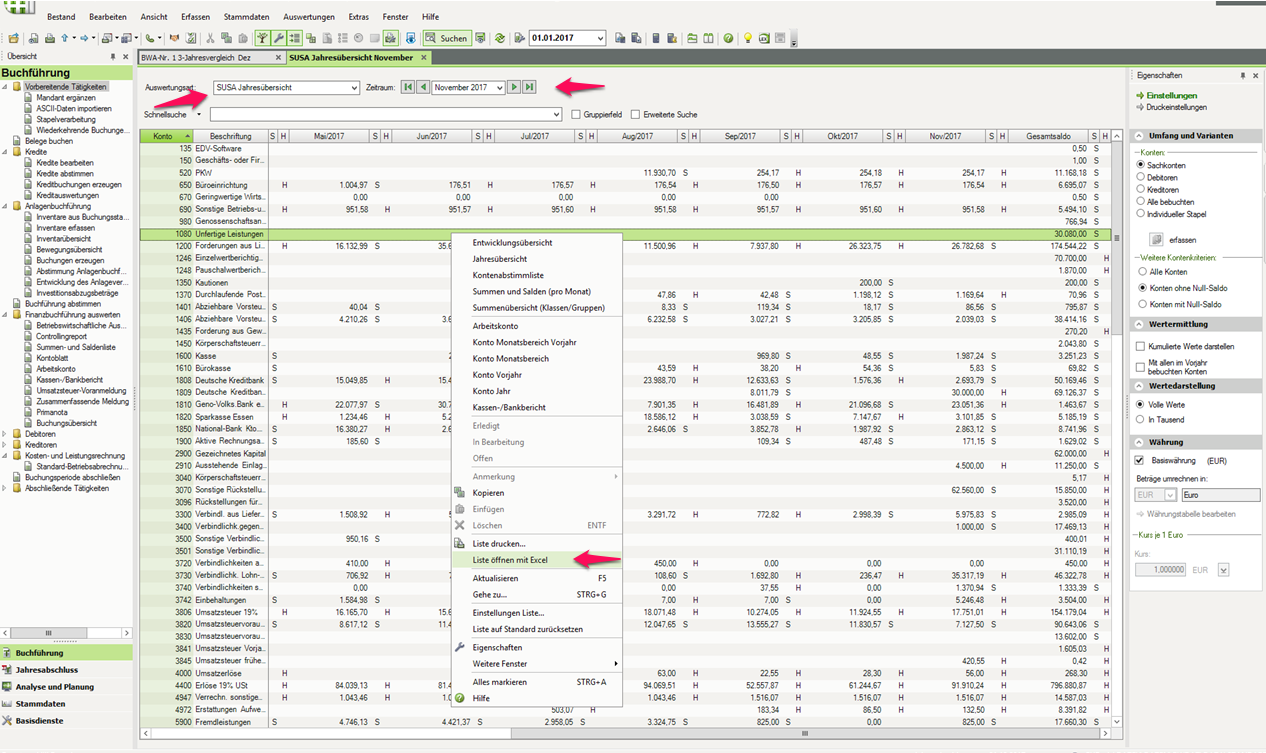
So kommt die SuSa aus DATEV Kanzlei-Rechnungswesen nach Excel. Die Menünamen können je nach DATEV-Version leicht abweichen; das Bild unten zeigt, wo die Einstellungen sitzen.
Den Mandanten öffnen und links in der Übersicht unter Buchführung → Finanzbuchführung auswerten → Summen- und Saldenliste wählen.
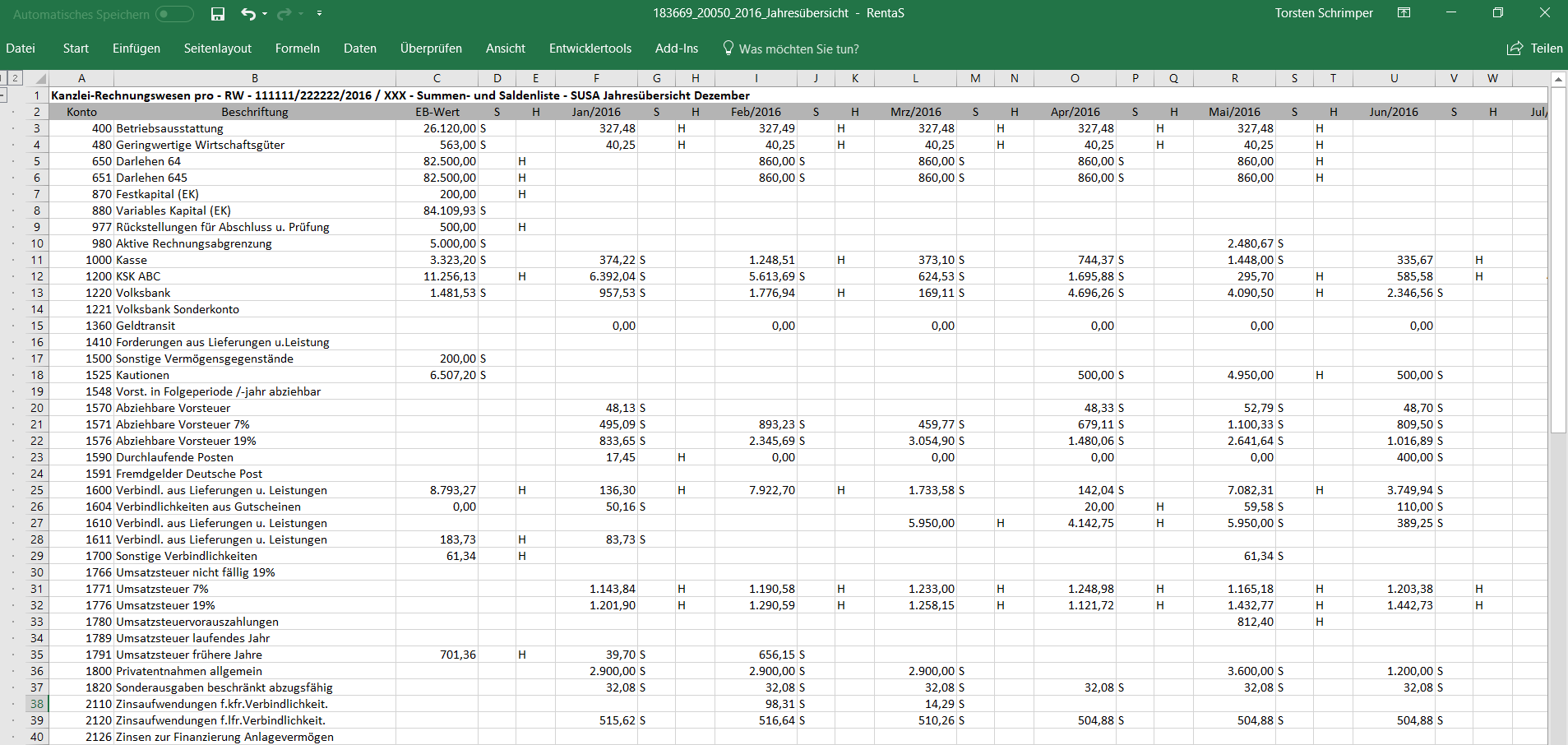
Oben bei Auswertungsart die SUSA Jahresübersicht einstellen, bei Zeitraum den letzten gebuchten Monat, zum Beispiel November. Die Jahresübersicht zeigt jedes Konto mit allen Monaten des Jahres, bis zu zwölf. Nur diese Auswertung liest RentaS ein; die monatliche SuSa oder andere Excel-Exporte aus DATEV passen nicht.
Mit der rechten Maustaste in die Liste klicken und Liste öffnen mit Excel wählen. Die Tabelle in Excel unverändert speichern: nicht sortieren, keine Spalten löschen, keine Zeilen einfügen.
Die Datei im Importdialog von RentaS auswählen und den Import starten. RentaS ordnet die Salden über die Kontenzuordnung nach SKR 03 oder SKR 04 zu und zeigt mit Kontrollsummen, ob alles angekommen ist. Danach stehen BWA, Bilanzsicht und Kennzahlen bereit.
Auswertungsart „SUSA Jahresübersicht“, Zeitraum und „Liste öffnen mit Excel“ im Kontextmenü
So sieht die exportierte Saldenliste in Excel aus
Sie brauchen die Liste von der Kanzlei? Diese Bitte genügt: „Bitte senden Sie mir die Summen- und Saldenliste als SUSA Jahresübersicht für das laufende Jahr bis zum letzten gebuchten Monat als Excel-Datei.“
Warum das etwas bringt
Die Summen- und Saldenliste kommt so in RentaS, wie sie aus der Buchhaltung fällt. Keine Zahl wird noch einmal von Hand übertragen – und keine dabei verdreht.
Kontrollsummen und Bilanzabgleich zeigen direkt nach dem Import, ob alles angekommen ist. Sie arbeiten nicht auf Verdacht weiter.
Der Import selbst dauert rund zwei Minuten. Danach stehen BWA, Bilanzsicht und Kennzahlen bereit: die Grundlage für das Mandantengespräch, nicht erst der Anfang der Arbeit.
Aus dem ersten Praxistest: Die Steuerfachangestellte einer Kanzlei hat den Import ohne vorherige Schulung selbst durchgeführt. Genau darauf kommt es an: Die Software muss in Ihrer Kanzlei laufen, nicht beim Softwareanbieter.
RentaS in Aktion
Eine Saldenliste bis August wird eingelesen und geprüft. Daraus entstehen BWA mit Monatswerten, Bilanz und Kennzahlen, die Hochrechnung für das laufende Jahr und der Plan für das nächste.
Video, 1:52 Minuten, mit Sprecherin und Untertiteln. Musterbetrieb mit fiktiven Daten.
Einordnung
Sie starten mit der exportierten SuSa. Über die Kontenzuordnung nach SKR 03 oder SKR 04 entstehen daraus BWA und Bilanz. Darauf bauen Planung, Szenarien, Kennzahlen und der Beratungsbericht auf. RentaS ersetzt weder DATEV noch SIMBA noch die Buchhaltung. Es macht deren Ergebnisse für Analyse, Planung und Beratung nutzbar.
Wenn Sie wissen möchten, was Ihre Kanzlei daraus machen kann: RentaS für Steuerkanzleien. Für Gründungs- und Unternehmensberater gibt es eine eigene Seite. Die einzelnen Bausteine: Controlling, Unternehmensplanung, Liquiditätsplanung, Rentabilitätsvorschau und Bilanzanalyse.
Auch aus hmd
Arbeitet die Kanzlei mit hmd, liest RentaS die Saldenliste ebenfalls direkt ein, ohne dass jemand sie vorher umbaut. Danach geht es weiter wie beim DATEV-Import: Vorschau, Zuordnung nach dem Kontenrahmen, Bilanz, Prüfungen und Protokoll.
In hmd die Auswertung „Sachkonten – 12-Monatsübersicht“ als Excel-Datei speichern oder bei der Kanzlei so anfordern. Das leere erste Blatt, das hmd mitliefert, stört nicht.
Im Importdialog von RentaS die Import-Art hmd wählen und die Datei laden. RentaS liest Jahr und Monate aus dem Zeitraum im Kopf der Liste. Endet der Zeitraum unterjährig, etwa am 30.06., werden nur Januar bis Juni als Ist-Monate übernommen.
hmd weist Soll positiv und Haben negativ aus. RentaS rechnet das um: Erlöse erscheinen als Umsatz, Aufwendungen als Kosten, Bilanzkonten mit ihrem Endbestand. Ihre Planwerte bleiben bei einem erneuten Import geschützt.
Ein abweichendes Wirtschaftsjahr über zwei Kalenderjahre, etwa vom 01.07. bis 30.06., nimmt RentaS nicht an. Exportieren Sie die Auswertung dann je Kalenderjahr.
Nach dem Import
Der Import ist nach zwei Minuten erledigt. Interessant ist, was danach ohne weitere Eingabe bereitsteht.
BWA und Bilanzsicht sind aufgebaut. Die Bilanzanalyse läuft grafisch mit und schreibt das Eigenkapital automatisch fort. Das Kennzahlen-Dashboard zeigt Kennzahlen in fünf Kategorien, von der Ertragskraft bis zu den Kennzahlen, nach denen Banken und Investoren fragen. Jeder Berechnungsweg lässt sich aufklappen, mit Formel, den eingesetzten Zahlen und dem Vorjahresvergleich. Dazu die ROI-Analyse nach dem DuPont-Schema, die zeigt, woraus sich die Kapitalrendite zusammensetzt.
Die Ist-Werte lassen sich als Ausgangspunkt übernehmen: Vorjahr fortschreiben, prozentual verändern, konstant setzen oder hochrechnen. Die Zahlungsziele leitet RentaS aus den vorhandenen Ist-Zahlen ab, die Anfangsbestände aus der Bilanz.
Eine Eingabe wirkt in Ergebnisrechnung, Liquidität und Bilanz gleichzeitig. Die Liquiditätsplanung prüft auf die Null-Linie und berücksichtigt den Kontokorrent. Break-Even und Deckungsbeitrag lassen sich mit Szenarien und dem privaten Bedarf rechnen. Und wenn die nächste Saldenliste kommt, stellt der Soll-Ist-Vergleich Plan und Wirklichkeit gegenüber.
Der Beratungsbericht entsteht als Word-Datei, die Sie weiterbearbeiten können, mit Haftungsausschluss und einer Methodenseite, die zur Rechtsform passt. Das ist das Dokument, über das Sie mit dem Mandanten sprechen, und es trägt Ihren Namen, nicht unseren.
Der Weg von der Saldenliste zum Beratungsgespräch ist damit einer, den Sie in Ihrer Kanzlei gehen. Während der Arbeit verarbeitet RentaS die Daten lokal im Browser; das Projekt speichern Sie als JSON-Datei auf Ihrem eigenen Rechner. Eine dauerhafte zentrale Speicherung der Mandantendaten bei RentaS findet nicht statt.
FAQ
SuSa steht für Summen- und Saldenliste. Sie zeigt für jedes Konto der Buchhaltung den Anfangsbestand, die Summen im Soll und Haben und den Saldo. Die Variante „SUSA Jahresübersicht“ stellt die Monate eines Jahres nebeneinander, Konto für Konto. Genau diese Variante braucht RentaS für Auswertung und Planung.
In DATEV Kanzlei-Rechnungswesen unter Buchführung → Finanzbuchführung auswerten → Summen- und Saldenliste die Auswertungsart „SUSA Jahresübersicht“ und den Zeitraum wählen. Dann mit der rechten Maustaste in die Liste klicken, „Liste öffnen mit Excel“ wählen und die Datei unverändert speichern.
RentaS übernimmt die aus DATEV exportierte Summen- und Saldenliste (SuSa) als Jahresübersicht: je Konto Anfangsbestand, die Bewegungen jedes Monats und den Endbestand. Über die Kontenzuordnung werden die Salden betriebswirtschaftlich zugeordnet und dienen als Grundlage für Analyse, Planung und Controlling.
Nein. RentaS ist Planungs- und Controlling-Software und ersetzt weder DATEV noch die Buchhaltung. Buchhaltung und steuerliche Bewertung bleiben beim Steuerberater; RentaS nutzt die exportierten Daten als Grundlage für Planung und betriebswirtschaftliche Auswertung.
Importierte Salden schaffen eine verlässliche Ausgangsbasis. Darauf aufbauend lassen sich Ertragsplanung, Liquiditätsplanung und Szenarien in RentaS nachvollziehbar weiterentwickeln, ohne Zahlen erneut manuell zu übertragen.
Ja. Neben DATEV liest RentaS auch Saldenlisten aus Simba und hmd ein.
Nein, und das ist Absicht. Eine BWA mit Saldenliste als PDF zeigt einen Monat: die Buchungen dieses Monats und die aufgelaufenen Werte seit Jahresbeginn. Die Vormonate einzeln stehen nicht darin. Bucht die Kanzlei später im Februar nach, steckt die Korrektur in der April-Auswertung nur in den aufgelaufenen Werten. Welchem Monat sie gehört, ist daraus nicht zu erkennen. Liquidität und Soll-Ist-Vergleich brauchen sie aber im richtigen Monat. RentaS liest deshalb die Saldenliste als Export aus der Buchhaltung, Konto für Konto mit allen Monaten. Ein neuer Import ersetzt die Monate bis zum gewählten Stichtag, eine Nachbuchung im Februar steht danach im Februar.
Bringen Sie die Saldenliste eines eigenen Mandanten mit. Wenn der Export stimmt, sehen Sie zwei Minuten später Ihre BWA, und alles Weitere baut darauf auf.
Individuell. Keine Standard-Präsentation.
DATEV ist eine eingetragene Marke der DATEV eG, SIMBA eine Marke der SIMBA Computer Systeme GmbH, hmd eine Marke der hmd-software ag. RentaS ist kein Produkt dieser Unternehmen und steht in keiner Geschäftsbeziehung zu ihnen. RentaS verarbeitet ausschließlich Dateien, die Sie selbst aus Ihrem Buchhaltungssystem exportieren.